
이용안내 홈 › 홍보 (마케팅)
06홍보 (마케팅)
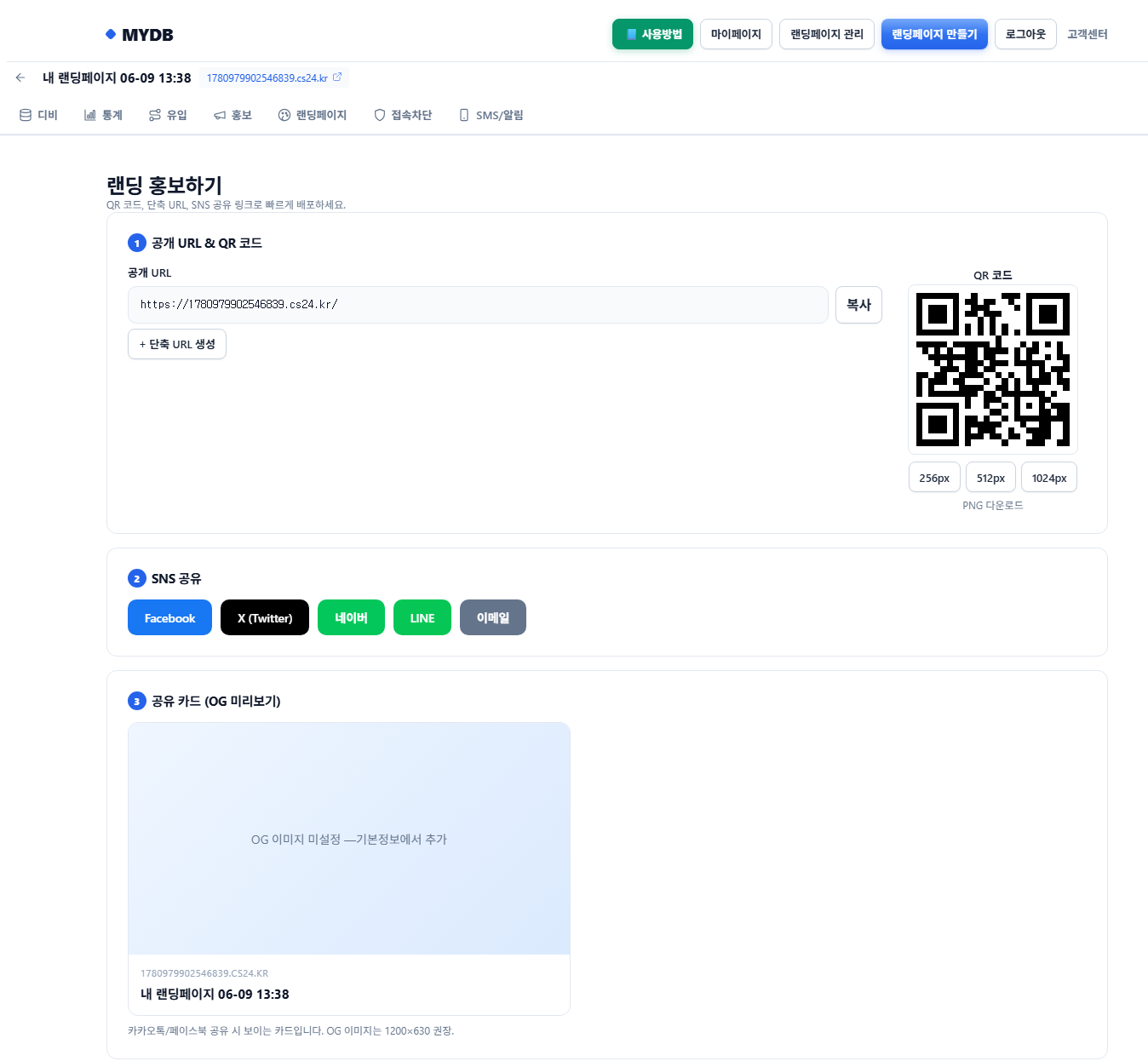
랜딩주소 퍼가기
완성한 랜딩을 어디에나 배포합니다.
- 편집기 홍보 탭(랜딩 홍보하기) 진입
- 공개 URL [복사] → 광고·문자·카톡·블로그에 붙여넣기
- QR 코드 다운로드 → 전단·명함·매장 POP에 인쇄
- SNS 공유 버튼 / 공유 카드(OG 미리보기) 확인
결과온·오프라인 어디서든 같은 랜딩으로 방문자를 모을 수 있습니다.
추적 스크립트 (픽셀)
광고 전환을 추적할 픽셀/태그를 심습니다. (페이스북·구글·틱톡·GTM 등)
- 랜딩페이지 탭 → 「5 추적 스크립트 (선택)」
- 메타(페이스북) 픽셀 ID · 구글 GA4 측정 ID(G-XXXXXXXXXX) 입력
- 구글 애즈 전환 태그(AW-XXXXXXX/라벨) · 틱톡 픽셀 ID · GTM 컨테이너(GTM-XXXXXX) 입력
- 카카오 등 그 외 픽셀은 커스텀 스크립트(<script>…</script>)에 붙여넣기 - 각 ID 저장 시 픽셀 스크립트가 공개 랜딩에 자동 삽입
- 전환(신청 완료) 측정은 감사/완료 화면 노출 시 잡힙니다. 정밀 위치 제어(<head>/<body>·순서)는 좌측 「스크립트 관리」
결과광고에서 들어온 방문·신청이 각 광고 매체에 전환으로 잡혀 성과 측정·최적화가 됩니다.

검색엔진 노출 (SEO)
검색결과·SNS 공유에 쓰일 메타정보와 검색엔진 소유확인을 설정합니다. (저장 시 미리보기·공개 랜딩에 즉시 반영)
- 랜딩페이지 탭 → 「⚙️ 기본정보」: 검색·공유 제목 · OG 이미지(공유 썸네일) · 검색엔진 노출(색인 허용/차단) 설정
- 같은 화면에서 구글 서치콘솔 · 네이버 서치어드바이저 인증코드 입력(사이트 소유확인)
- 랜딩페이지 탭 → 「6 SEO 메타」: 메타 설명 · 키워드(콤마 구분) 입력
- 저장 → 공개 랜딩 <head>에 제목·설명·키워드·canonical·OG/트위터 카드·인증 메타·JSON-LD 자동 출력
- ※ 구글 색인은 구글봇 접속 허용이 필요 - 접속차단에서 국가/IP 차단 사용 시 구글봇이 막히지 않도록 주의
결과구글·네이버 검색결과와 카카오·페북 공유 카드에 제목/설명/대표이미지가 정확히 노출되고, 인증코드로 서치콘솔·서치어드바이저 소유확인 및 색인 관리가 됩니다.
마케팅 방법 찾아보기
완성한 랜딩으로 디비(고객정보)를 모으는 대표적인 온라인 홍보 채널입니다. 유료·무료로 나눠 정리했습니다.
- [유료] 키워드 광고(검색) - 구글 애즈 · 네이버 검색광고 · 카카오 비즈니스
- [유료] 배너 광고(디스플레이) - 구글 GDN · 네이버 성과형 디스플레이 · 당근마켓 비즈니스
- [유료] 영상 광고(SNS/유튜브) - 유튜브(구글) · 틱톡 · 페이스북 · 인스타그램
- [유료] 광고 대행 - 풀서비스 대행사 · 전문 미디어렙 · 위탁 운영
- [무료] SNS - 인스타(피드/릴스) · 페이스북(페이지/그룹) · X · 유튜브(영상/커뮤니티)
- [무료] 블로그 - 네이버 블로그 · 티스토리 포스팅에 랜딩 링크 삽입
- [무료] 검색 노출 유도 - 구글 서치콘솔 · 네이버 서치어드바이저 등록(위 「검색엔진 노출」 참고)
결과광고 링크·QR 에는 UTM(utm_source/medium/campaign)을 붙여 배포하면 「통계·유입 → 마케팅 통계(UTM)」에서 채널별 성과를 비교할 수 있습니다.