
이용안내 홈 › 랜딩 만들기·꾸미기
02랜딩 만들기·꾸미기
랜딩페이지 만들기
새 랜딩을 생성하고 편집기로 진입합니다.
- 상단 메뉴 새 랜딩 만들기 클릭
- 랜딩 제목 입력 후 [생성]
- 자동으로 편집기(랜딩 꾸미기) 이동
- 이후 목록은 랜딩페이지 관리 에서 편집·복사·삭제·통계 확인
결과빈 랜딩이 만들어지고 바로 꾸미기를 시작할 수 있습니다.
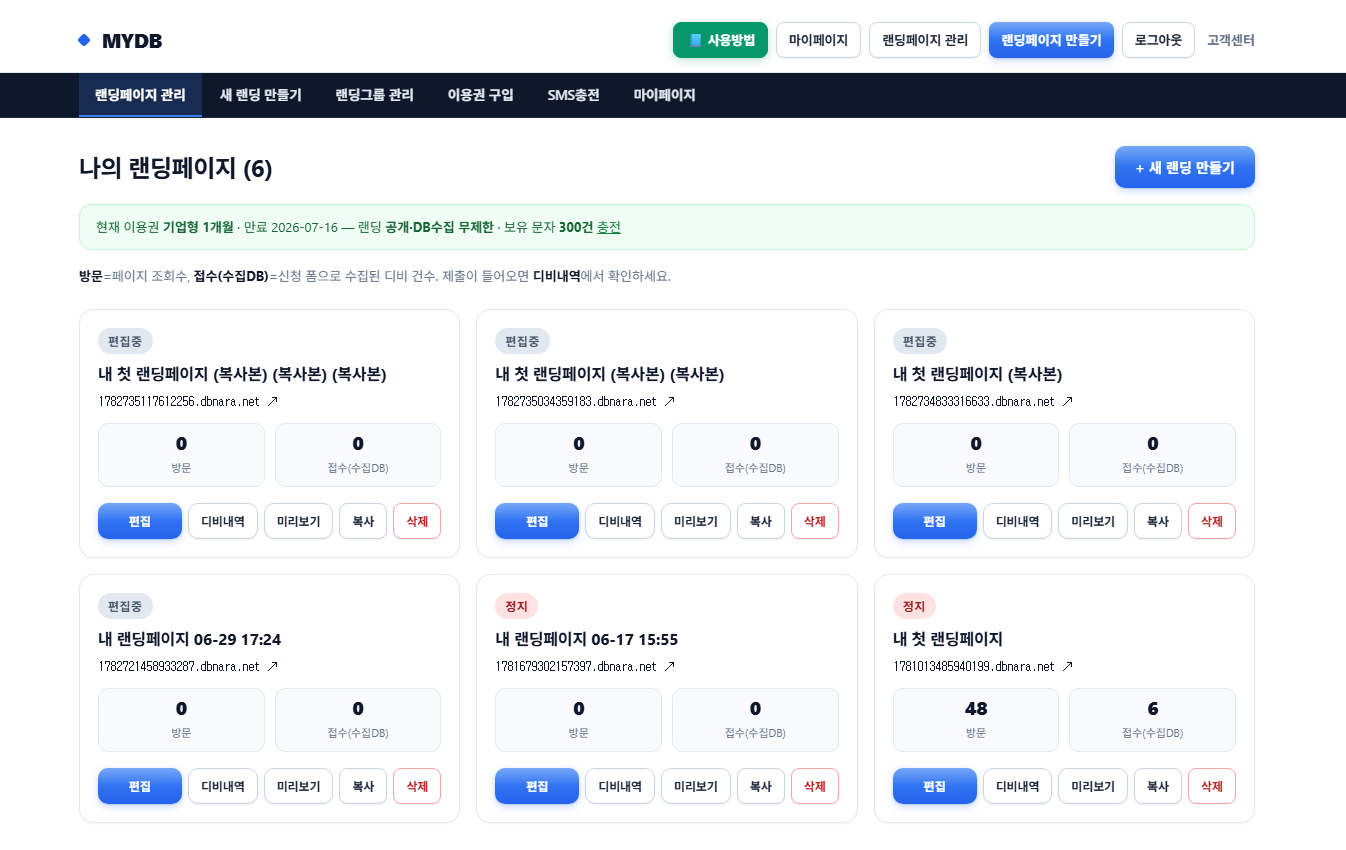
이미지 추가 (상·중·하 / 여러 장)
랜딩의 핵심인 상세 이미지를 여러 장 올리고 자유롭게 배치합니다. (상품 상세페이지처럼 구성)
- 편집기 랜딩페이지 탭 → 「2 이미지」 영역 선택
- 폼(접수창) 기준 상단 · 중간 · 하단 3개 슬롯 중 넣을 위치 선택(슬롯당 최대 10장)
- 📁 업로드 또는 + 이미지 추가로 이미지를 여러 장 등록
- 본문에서 이미지를 드래그해 순서 변경 · 좌우(나란히) 배치 · 위/아래 이동
- 각 이미지 썸네일 아래의 상단/하단 여백(px)으로 이미지마다 위·아래 간격을 개별 지정
- 대표로 쓸 이미지에 대표 이미지(⭐) 지정
- PC / 모바일 미리보기로 배치 확인
결과여러 이미지로 구성된 상세형 랜딩이 완성되고, 대표 이미지(⭐)는 목록·SNS 공유 썸네일로 쓰입니다.
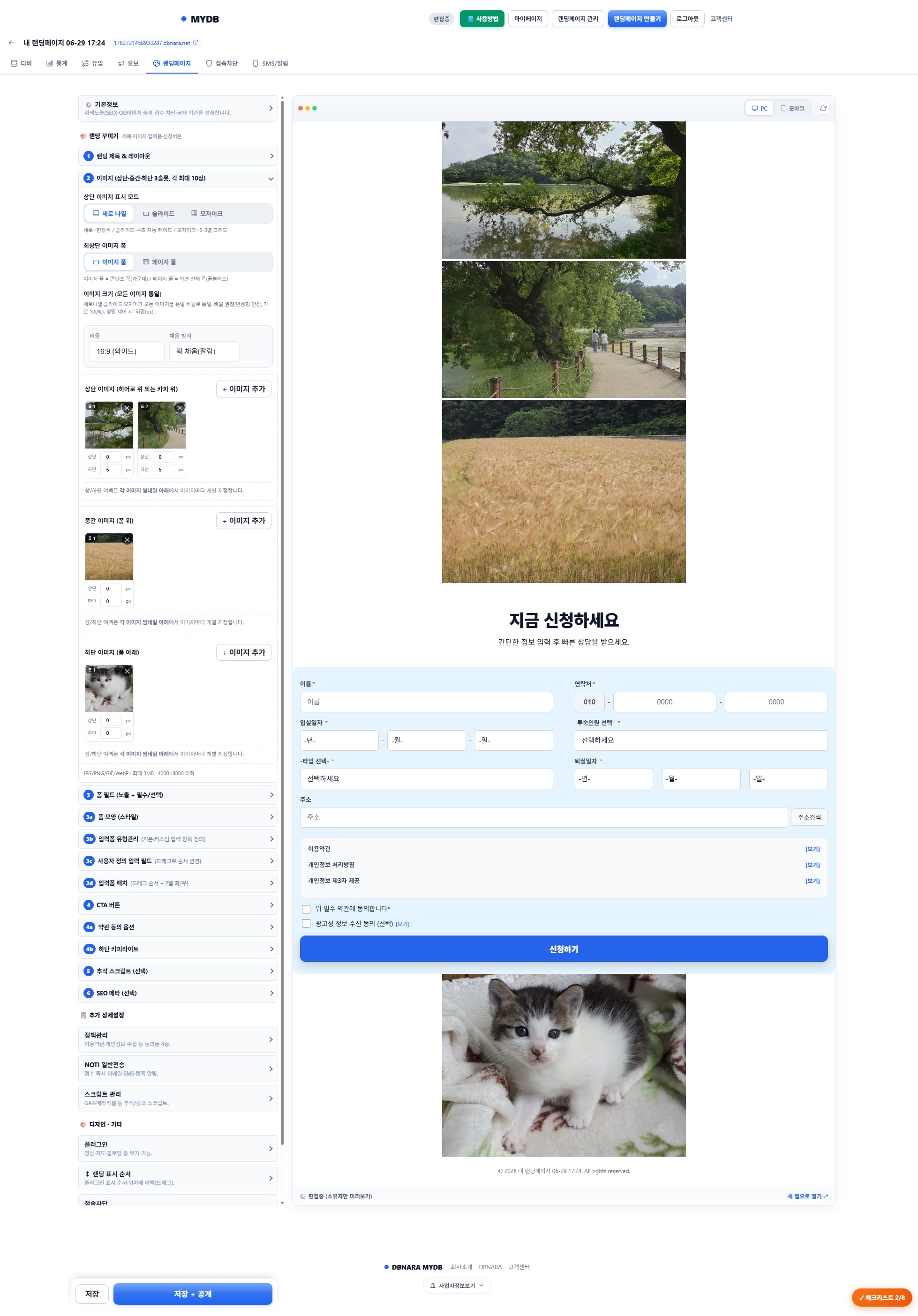
폼 필드 설정
방문자에게 받을 입력 항목을 구성합니다.
- 랜딩페이지 탭 → 「3 폼 필드」
- 받을 항목 추가(이름 · 연락처 · 지역 · 관심상품 등)
- 항목별 필수 / 선택 지정
- 드래그로 표시 순서 조정
결과필요한 정보만 받는 깔끔한 신청 폼이 만들어집니다.
입력폼 유형관리
각 항목의 입력 방식을 세밀하게 지정합니다.
- 랜딩페이지 탭 → 「3b 입력폼 유형관리」
- 항목별 유형 선택 - 텍스트 · 휴대폰 · 휴대폰 인증 · 라디오 · 체크박스 · 셀렉트 · 날짜 · 주소 · 지역(시/도→시군구)
- 선택형(라디오·체크·셀렉트)은 보기 항목 입력
- 항목별 중복 차단 설정(같은 값 재접수 방지)
결과정확한 형식으로 데이터가 수집됩니다. 예) 휴대폰 인증으로 허수·장난 신청을 줄입니다.
CTA 버튼 설정
신청을 유도하는 버튼을 설정합니다.
- 랜딩페이지 탭 → 「4 CTA」
- 버튼 문구 입력(예: 무료 상담 신청) 또는 버튼 이미지 업로드
- 신청폼 표시 방식(바로 노출/버튼 클릭 시 등) 선택
결과눈에 띄는 신청 버튼으로 전환을 유도합니다.
폼 모양 (스타일)
폼 디자인을 프리셋으로 한 번에 바꿉니다.
- 랜딩페이지 탭 → 「3a 폼 모양(스타일)」
- 디자인 프리셋 선택 - 기본폼(Classic) · 파스텔형 · 2열 배치 등
- 「3d 입력폼 배치」에서 2열(좌·우) 등 배치 미세 조정
결과코딩 없이 폼 디자인·배치가 통일감 있게 적용됩니다.
카피(타이틀) · 대표 이미지
제목 카피와 공유 썸네일이 될 대표 이미지를 정합니다.
- 랜딩페이지 탭 → 「1 제목」에 카피(타이틀) 작성
- 「2 이미지」에서 대표 이미지(⭐) 지정
- 미리보기로 확인
결과목록·SNS 공유 시 지정한 카피와 대표 이미지가 노출됩니다.
저장 / 저장+공개
작업을 저장하고 게시합니다.
- PC · 모바일 미리보기로 최종 확인
- 임시 보관은 저장 (비공개 유지)
- 게시는 저장 + 공개 → 공개 URL 활성화
결과공개 전에는 검색·노출되지 않고, 공개하면 누구나 접속·신청할 수 있습니다.